


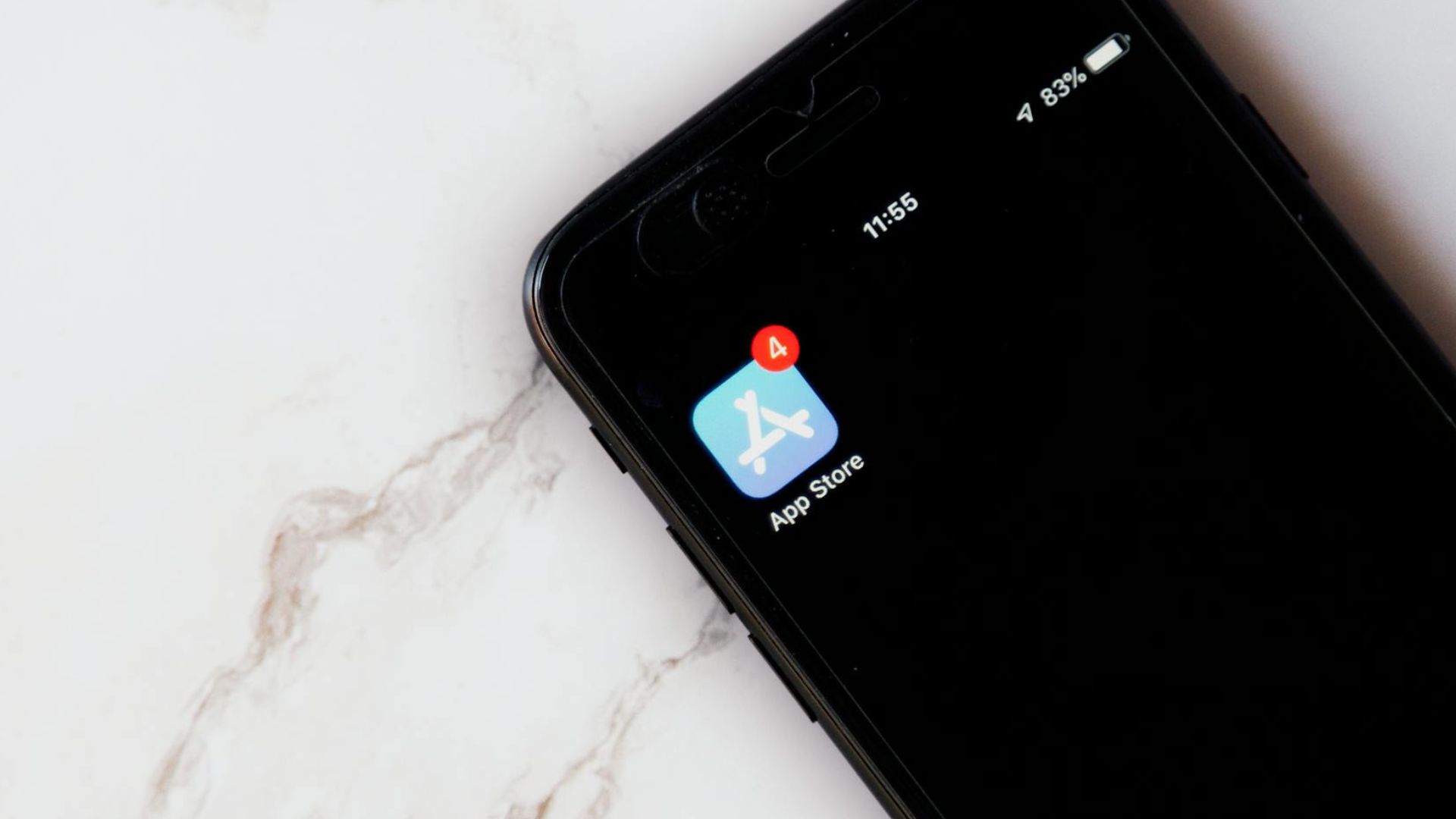

Velik broj aplikacija koristi međumemoriju za brže učitavanje. To obično nije problem ako imate dovoljno prostora na telefonu, ali ako vam ponestane prostora, vreme je za intervenciju.
Kategorija ‘Podaci sustava’ ili ‘Ostalo’ u pohrani vašeg iPhonea uključuje predmemorije, postavke, poruke, glasovne beleške i razne druge podatke. Dobra vest je da možete izbrisati velik deo ovih neiskorištenih podataka kako biste oslobodili dragoceni prostor na svom iPhoneu.
Očistite predmemoriju Safarija
Safari predmemorije su jedan od najvećih krivaca za pohranu podataka sustava koja izmiče kontroli. Kao i svaki drugi preglednik, Safari čuva istoriju pregledavanja i podatke o web stranicama na vašem iPhoneu radi bržeg učitavanja. Međutim, Safarijeva predmemorija nije nužna, a ako ispunjava pohranu vašeg iPhonea, možda ćete je morati očistiti kako biste napravili mesta za važnije stavke.
Za brisanje predmemorije Safarija na vašem iPhoneu otvorite aplikaciju Postavke i idite na Općenito > Memorija iPhonea. Pomičite se kroz popis aplikacija kako biste pronašli i dodirnite Safari. Dodirnite Podaci web stranica. Pomaknite se do dna stranice i dodirnite Ukloni podatke web stranice. Zatim kliknite Ukloni sada za potvrdu.
Smanjite streaming (ako možete)
Streaming mnogo muzike i videa takođe može uzrokovati da pohrana podataka sustava vašeg iPhonea izmakne kontroli. Ovo se razlikuje od preuzimanja.
Kada preuzmete video ili audio iz iTunes Storea, TV aplikacije ili muzičkih aplikacija, to se kategorizira kao Media. Streamovi, s druge strane, koriste predmemoriju kako bi osigurali besprijekornu reprodukciju, a ona je klasificirana među podacima sustava.
Dok pokušavate osloboditi malo prostora na svom iPhoneu ili iPadu, bolje je smanjiti ili pauzirati streaming sadržaja i umjesto toga se osloniti na preuzimanja. Takođe možete pokušati očistiti predmemoriju aplikacija iz pohrane vašeg iPhonea.
Usredotočite se na određene medijske aplikacije koje koristite za streaming mrežnog sadržaja, kao što su YouTube, Apple Music, Netflix ili Podcasti. Zatim izbrišite podatke za te aplikacije u postavkama pohrane.
Izbrišite stare podatke iMessagea i Maila
Ako puno šaljete SMS-ove, aplikacija Messages možda zauzima puno prostora za pohranu. U tom slučaju, najbolje je konfigurirati svoj iPhone da sprema manje starijih poruka. Prema zadanim postavkama, aplikacija Messages pohranjuje razgovore zauvijek, ali možete promijeniti ovu postavku na 1 godinu ili čak 30 dana kako biste smanjili količinu podataka koje predmemorira. Da biste to učinili, otvorite aplikaciju Postavke i pomaknite se prema dolje da dodirnete Poruke. U odjeljku Povijest poruka dodirnite Zadrži poruke. Odaberite željeno trajanje pohrane poruka: 30 dana ili 1 godina. Odaberite Izbriši za uklanjanje poruka starijih od navedenog razdoblja.
Slično tome, aplikacija Mail na vašem iPhoneu ili iPadu sprema predmemoriju svih dokumenata, fotografija i videozapisa koje ste pogledali. Iako to ubrzava njihovo ponovno učitavanje sljedeći put, to također zauzima mjesto na uređaju. Za brisanje zastarjelih predmemorija pošte, odjavite se sa svog računa e-pošte i ponovno se prijavite.
Izbrišite i ponovno instalirajte neke aplikacije
Većina podataka aplikacija klasificirana je kao Aplikacije, ali određene predmemorije ili podaci klasificirani su kao Podaci sustava. Na primjer, ako aplikacija Podcasti zauzima više od nekoliko gigabajta prostora, vjerojatno je ispunjena predmemoriranim podacima.
Brisanje i ponovno preuzimanje aplikacije moglo bi pomoći pri čišćenju pohrane podataka sustava na vašem iPhoneu. Za uklanjanje aplikacije sa svog iPhonea, dugo pritisnite aplikaciju na početnom zaslonu i dodirnite Ukloni aplikaciju > Izbriši aplikaciju > Izbriši. Nakon toga idite u App Store te tamo ponovno instalirajte aplikaciju.
Druga opcija je da skidate nekorištene aplikacije i kasnije ih po potrebi ponovno instalirate. Prebacivanje se razlikuje od potpunog uklanjanja aplikacije jer uklanja samo aplikaciju zadržavajući njezine podatke. Ako vaš iPhone koristi iOS 16 ili noviji, možete ga čak konfigurirati da automatski briše nekorištene aplikacije.


1 Comment
Kako instalirati praćenje telefona - Uninor Srbija
15. Jula 2024.[…] Pratite navedene korake da biste omogućili funkciju Find My na iPhone uređajima: […]